
¿Qué es un módulo?
Un módulo es un pequeño bloque que se añade en una sección para construir el diseño de una página web (distribución de página). Por lo tanto, un diseño es una sucesión de bloques pequeños que se siguen unos a otros y/o junto a otros.
Al construir una página utilizando una página de construcción, añadir secciones a las que añadir módulos.
Los constructores de página revolucionaron WordPress: gracias a ellos, uno podría conseguir diseños «complejos», ya que WordPress en el momento propuso sólo un editor clásico.
Antes WordPress versión 5, texto, imágenes, códigos cortos y HTML sólo se pueden añadir a las páginas CMS.
Recientemente, Gutenberg nos deja con mayor flexibilidad, pero este último aún no ha enterrado las páginas de construcción anteriormente conocidas: Divi Builder, Elementor o Beaver Builder.
Los módulos son la fuerza de las páginas de construcción. Si estos constructores de página no ofrecen efectivo o «Fashion», los usuarios pueden recurrir a soluciones competitivas. Por lo tanto, la apuesta es crucial.
Es ciertamente por esta razón que Divi Builder embarca de forma nativa 46 módulos mientras que otras páginas de construcción ofrecen complementos para compensar sus módulos limitados.
¿Sabes que puedes probar Divi gratis? Nos vemos en esta página y haga clic en «Pruébalo GRATIS»
Los módulos Divi difieren según la sección Divi utilizada
Como he dicho, los módulos se insertan en secciones. Divi ofrece 3 tipos de secciones:
- Secciones «Standard»
- «Especialidad» secciones
- Secciones de pantalla completa
Dependiendo de las secciones utilizadas, Divi te ofrecerá diferentes módulos.
El secciones «Normal» y «Especialidad» compartir los mismos módulos. Sin embargo, se proponen módulos específicos Secciones de pantalla completa.
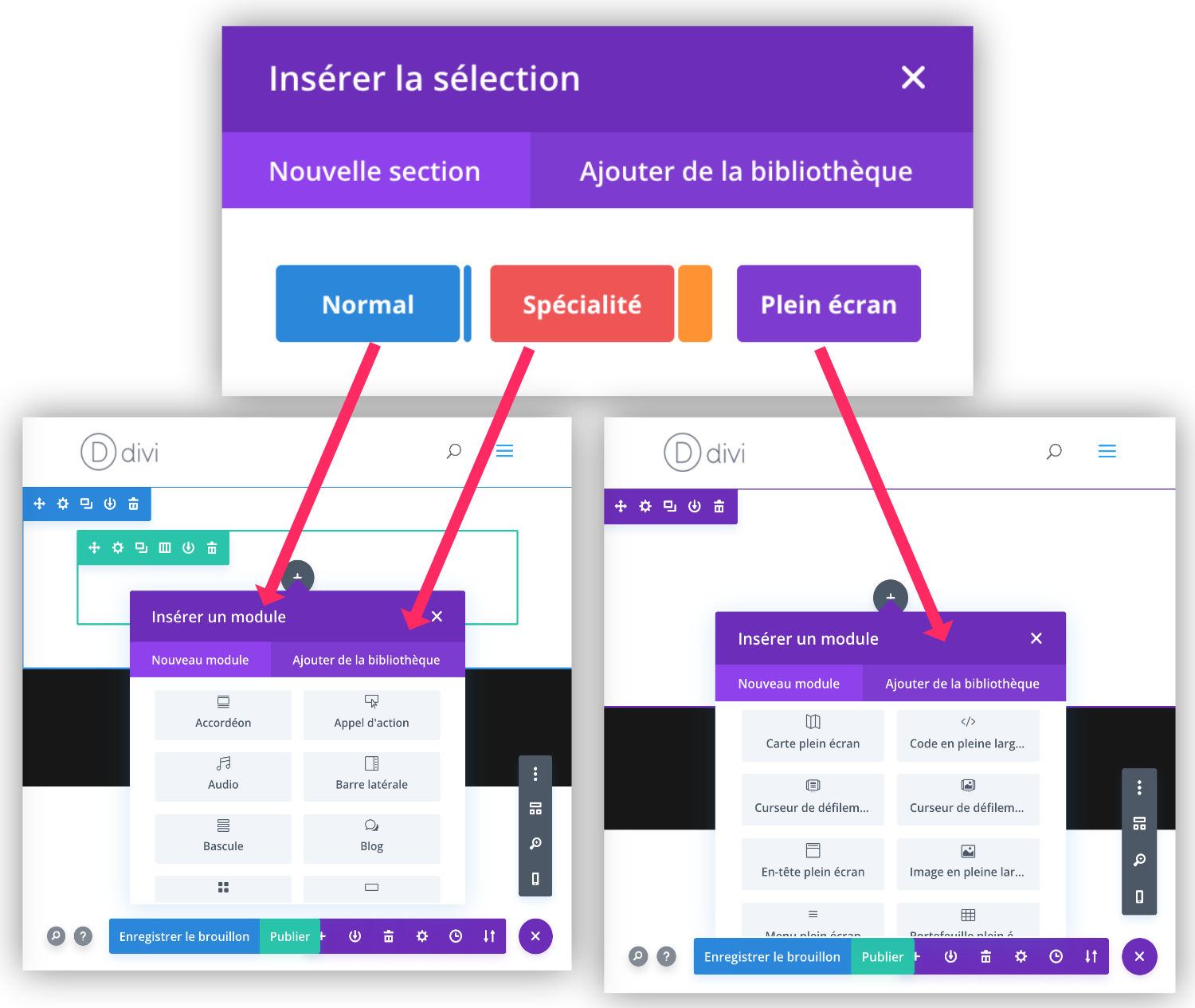
Breve historia:
- Los módulos 1 a 37 se pueden utilizar en las secciones «Normal» y «Especialidad» (ver lista sumaria)
- Los módulos 38 a 46 se pueden utilizar únicamente en secciones «Full Screen» (ver lista resumida)
Los 46 módulos disponibles para construir sus páginas:
Vamos a descubrir sin más demora el lista de 46 módulos disponibles en el Divi Builder…
Módulo #1: Accordion

Un acordeón le permite añadir contenido visible sólo si los usuarios de Internet hacen clic en él. Así usted será capaz de insertar una sucesión de información haciendo lectura más fluido para el usuario de Internet.
Cuando se abre un acordeón, se cierra el precedente. Es ideal para construir una página de preguntas frecuentes (Preguntas frecuentes) o para mejorar parte de su página de ventas.
El Módulo Divi «Accordion» es completamente personalizable: colores, iconos, títulos, esquinas redondeadas, etc.
Módulo #2: Llamada a la acción

¿Qué sitios web sin CTA (llamada para la acción) serían? Una llamada a la acción debe hacer que el usuario de Internet desee hacer clic en ella.
Un botón simple a menudo no es suficiente, Módulo Divi «Llama a la acción» le permite añadir un título + texto + botón. Puede personalizar el fondo con un color atractivo o incluso con una imagen inspiradora.
Módulo #3 : Audio

El Módulo de audio Divi es simple y elegante. Será necesario si su blog o sitio está en el tema de la música o si propone podcasts.
Puede añadir una imagen de cubierta (cubrimiento de album), elegir el color de fondo así como varios arreglos.
Módulo #4: Barra lateral (Sidebar)
La barra lateral también se conoce como Sidebar. Esta es una característica nativa de WordPress.
Una barra lateral es una ubicación que se encuentra generalmente en el lado del blog de un sitio de WordPress (en la página del blog y en cada artículo) y muestra sus Widgets (Tabs Apariencias Widgets).
Sin embargo, la ubicación de la barra lateral depende del tema.
Por ejemplo, el último tema de WordPress (Twenty Nineteen) no ofrece una barra lateral, si quieres añadirlo, tendrás que codificarlo en un tema niño.
El Divi Builder propone un Módulo de barra lateral Esto significa que puedes añadir una barra lateral donde quieras. Puedes colocarla a la derecha, a la izquierda, en una página, etc.
Puede personalizar su apariencia, pero también cambiar su contenido con cada nueva inserción de este módulo (que no es el caso con una barra lateral clásica).
Módulo #5: Interruptor (Toggle)

El módulo Interruptor Divi (también conocido como «Toggle»Parece que Módulo de acuerdos. Añade contenido en pestañas que el usuario puede abrir o cerrar.
La diferencia con el acordeón es que cuando se abre un acordeón, el anterior se cierra automáticamente mientras las pestañas Toggle permanecen abiertas, a menos que el usuario las cierre.
Módulo #6: Blog (Blog)

Mientras que Word La prensa permite definir una página como «la página para albergar artículos de blog» (en la pestaña Ajustes Lectura), Módulo de Blog Divi te permitirá añadir una serie de artículos a las páginas de tu elección.
¡Este módulo es muy interesante! Algunas opciones de personalización están disponibles como la elección de la pantalla de elementos en lista o rejilla, categorías para mostrar o excluir, iconos, etc.
Módulo #7: Tienda (Shop)

El Módulo boutique (Shop) se comporta del mismo modo que el Módulo de Blog. En lugar de encontrar los productos de su tienda en Página de almacén Sólo (página generada y/o sugerida por WooCommerce), puede mostrar todos o parte de sus productos en cualquier página, o incluso dentro de sus artículos (si utiliza el Divi Builder)!
Módulo #8: Botón (Button)

¿Qué sería una página web sin botones? ¿No hay llamada a la acción? Indispensable en una página de ventas, por ejemplo, la Módulo de botón Divi permite elegir el color de fondo, el color y el espesor de la frontera, añadir una animación e incluso un icono. Sin mencionar la forma de las esquinas: cuadrada, redondeada o completamente redonda.
Módulo #9: Mapa

El Módulo de tarjeta Divi permite mostrar un Google Custom Map. A veces no necesitarás este módulo y puedes simplemente integrar un mapa usando su URL en un módulo de texto…para ser probado!
Módulo #10: Búsqueda (Buscar)

El Botón de búsqueda ofrece la característica de la búsqueda en el sitio. Al agregar este módulo a su diseño, permitirá a sus visitantes buscar por palabra clave dentro de su contenido. Además, puede excluir algún contenido inapropiado.
Módulo #11: Código (Code)

A veces necesitará agregar algunos bits de código a su contenido. Puede ser HTML, CSS o incluso Javascript. El tipo de código que se inserta generalmente en el encabezado de una página web.
El Módulo de código Divi te permitirá hacerlo fácilmente. Esto puede ser un activo importante cuando lo desee Importaciones/exportaciones todo listo con algunas características incrustadas.
Atención, como medida de seguridad, sólo un usuario con estado de administración puede agregar este tipo de código.
Además, para que este código funcione, necesitará crearlo en un editor de texto y minificarlo (todo en la misma línea / no salto de línea).
Para aprender más, descubrir Cómo utilizar el módulo Código.
Módulo #12: Comentarios (Comentarios)

El Módulo de comentarios le permite insertar una función de comentario en cualquier lugar de su página. Esto evita que su lector caiga al final del artículo para dejarle un mensaje. ¿Es una buena idea? Para ver…
Módulo #13: Contadores de barras
Este módulo permite mostrar barras de progreso con una animación de carga perezosa. Es ideal para mostrar habilidades, como bar porcentual. Por ejemplo: WordPress 90%, Javascript 80%, HTML 95%, CSS 95%, etc. El renderizado será optimizado si sus porcentajes son diferentes.
Módulo #14: contador de círculo
Esta es otra manera de mostrar tus habilidades. En lugar de mostrarlas como barra, este módulo Divi permite mostrarlas como círculo, con el porcentaje en el centro. Una animación en «carga perezosa» le permite llenar el círculo en una dirección de reloj.
Módulo #15: contador de números
Esta otra manera de mostrar sus habilidades también le permitirá mostrar cualquier otro número. No tendrás que usar porcentajes.
Por ejemplo, una agencia web podría utilizarla para mostrar el número de proyectos realizados, el número de clientes, el número de autobuses de café, etc.
Módulo #16: Timer de cuenta atrás
El Módulo de cuenta regresiva permite mostrar un temporizador visual con cuenta atrás.
Es ideal para crear una locura en una página próxima, cuando se lanza un producto o para anunciar la próxima apertura de su sitio.
Módulo #17: Posts Scroller (Post Slider)
Es una especie de deslizador que hace que algunos de sus artículos pergamino. Puede configurar el tipo de elemento para mostrar, animación automática, velocidad, etc.
También puede agregar opciones como Efecto del paralaje que da un buen efecto al deslizador.
Módulo #18: Video Scroller (Video Slider)
El módulo Desplazador de vídeo permite mostrar un slider de varios vídeos. Como con el slider posts, puede configurar algunos ajustes para personalizar su pantalla.
Módulo #19: Diapositiva (Slider)

El Módulo de diapositivas es simplemente un deslizador. Puedes colocarlo donde quieras y sobre todo, puedes mezclar las imágenes con los vídeos.
También puede activar la opción parallax que siempre da un efecto muy agradable. En cada diapositiva, puede añadir texto y un botón de llamada.
Módulo #20 : Correo electrónico Optin (Email Optin)
El Módulo electrónico Optin ofrece la misma funcionalidad que Bloom, el plugin de ElegantTheme incluido en la licencia.
Bloom le permite colocar un formulario de registro en lugares estratégicos en su sitio mientras que el Módulo electrónico Optin le permite colocar este formulario en cualquier lugar de su página.
Es fácil de usar y es compatible con unos 20 proveedores como MailChimp, Aweber, FeedBurner, MailPoet y muchos otros.
Módulo #21: Formulario de contacto
Este módulo le ofrece la posibilidad insertar un formulario de contacto fácil y rápido. Tampoco tendrás cientos de posibilidades, pero aún puedes crear campos personalizados.
El Módulo de formulario de contacto es suficiente si solo quieres ser contactado. La ventaja es que encaja perfectamente en su página (desde un punto de vista de diseño).
Módulo #22: Galería (Gallery)

Como su nombre indica, el Módulo de galería Divi, permite insertar varias imágenes presentadas como galería.
Usted puede elegir varias opciones para mejorar la apariencia de la pantalla: añadir una leyenda, una sombra, hacer las esquinas redondeadas e incluso cambiar el icono en la escala de vuelo.
Cuando el usuario de Internet haga clic en una foto, se abrirá en un lightbox.
Módulo #23: Imagen (Imágen)

El Divi Image Module Parece módulo de galería. Ofrece los mismos tipos de personalizaciones excepto que sólo puede insertar una imagen en lugar de varias.
También puede agregar una animación y un enlace (URL) al destino de la imagen.
Módulo #24: Navegación de entradas (Post Navigation)
Este módulo permite insertar enlaces de navegación Completamente personalizable.
Así que tendrás un botón « anterior » y «Siguiente» que permitirá al usuario de Internet navegar libremente entre ciertas categorías o páginas de blog.
Puede configurar este módulo según varios criterios dependiendo del contenido o con configuraciones avanzadas.
Módulo #25: Tabletas (Tabs)

El módulo pestañas Divi (Tabs) permite mostrar contenido como pestañas separadas por intercapas. Como una carpeta.
Puedes nombrar cada ficha con un título y añadir texto, imágenes, videos, códigos cortos y más!
Módulo #26: Persona (Persona)

El Módulo Divi Person permite añadir una especie de «tarjeta de identidad» para presentar a una persona.
Es ideal para mostrar su perfil o presentar a los miembros de su equipo. Puedes agregar una foto, texto y enlaces a redes sociales.
La presentación es bastante básica. Si deseas añadir su bio al final de sus artículos, leer este tutorial en su lugar.
Módulo #27: Portfolio (Portfolio)

El Divi Portfolio Módulo (Portfolio) sólo será útil si usas on «proyectos» Divi.
Los proyectos se comportan como entradas de blog pero cartera. Es ideal si quieres mostrar sus diversos logros.
De esta manera, este módulo mostrará sus últimos logros en su ubicación deseada, dentro de su página. Usted accederá a varias configuraciones que le permitirá elegir ciertas categorías, mostrar en modo de cuadrícula o pantalla completa etc.
Si deseas cambiar el tamaño de las imágenes de su cartera, leer este artículo detallado.
Módulo #28: Cartera filtrable (Portafolio ajustable)

El módulo de cartera Filtro ofrece la misma funcionalidad que la Módulo de cartera clásico : le permite mostrar su proyectos (portfolio).
La diferencia es que puedes mostrar tus proyectos de forma clasificada Tabs.
Es ideal si eres un diseñador gráfico y tienes muchos logros para mostrar como logotipos, envases, volantes, tarjetas de visita, etc.
Módulo #29: Resumen (Blurb)

El Módulo de resumen de Divi (Blurb) es un módulo que se puede utilizar en muchos casos.
Permite añadir texto, así como imágenes o iconos. Si coloca estos módulos en una línea dividida en 3, 4 o 5 columnas, puede alinear varios iconos/textos para presentar sus servicios o resúmenes apuntando a otras páginas de su sitio (a través de la inserción de un enlace en este módulo).
Módulo #30: Inicia sesión (Entrar)
El Módulo de registro de Divi (Login) le permite insertar un formulario de inicio de sesión en cualquier lugar de su página.
Esto es ideal si su sitio ofrece una parte accesible sólo para los usuarios miembros o algunos usuarios restringidos.
Módulo #31: Síguenos en redes sociales
El Módulo «Síguenos en redes sociales» (Social Media Follow) le permite añadir hasta 14 iconos de redes sociales.
Simplemente configurarlos con sus enlaces de redes sociales (página facebook, cuenta de Twitter, etc.) para que sus usuarios se conviertan en seguidores leales!
Este módulo se puede insertar en cualquier lugar de la página Divi Builder.
Módulo #32: Divisor (Dividente)

El Módulo separador divi (divider) permite insertar un espacio entre dos secciones.
Este espacio puede tomar la forma de una línea desde la que puede elegir el color y el espesor. También puede decidir utilizar este espaciado horizontal o verticalmente.
Módulo #33: Tabla de precios
El Módulo de tabla de tarifas (Pricing Table) le permite mostrar sus tarifas de forma original y profesional.
Es ideal si usted ofrece sus servicios bajo 3 ofertas ofrecidas. Podrás destacar una oferta en comparación con otros y comparar servicios incluidos o excluidos con una pantalla visualmente diferente.
Usted puede elegir la ubicación del icono de la moneda utilizada, añadir un sufijo para ofrecer una tasa de suscripción y un botón de llamada a la acción.
Módulo #34: Texto

El Módulo Texto Divi es sin duda el módulo más utilizado en un sitio.
Al agregar a cualquier lugar en su página, obtendrá un editor de texto que se parezca al propuesto por WordPress antes de la versión Gutenberg.
Además, tendrá muchas opciones de configuración.
Módulo #35: Título de publicación
El Título del puesto permite mostrar el título del artículo/página en el que se inserta.
Las opciones permiten mostrar la imagen delantera (sobre o debajo del título), añadir metástasis de una manera personalizada, etc. Así, su página obtendrá un diseño único.
Módulo #36: Testimonio

Con la Módulo de prueba Divi (Testimonial), puede mostrar fácilmente las opiniones de los clientes de una manera original.
Puede agregar el nombre del cliente, posición dentro de la empresa, nombre de empresa, enlace a un sitio web, foto de perfil, etc.
Módulo #37: Video (Video)

El Módulo de vídeo Divi es muy interesante porque le permite añadir más que un vídeo.
Usted será capaz de insertar un vídeo disponible en su biblioteca (esto no es realmente recomendado porque podría añadir a su sitio web) o a un Video hospedado por YouTube por ejemplo (gracias a su vínculo).
Además de esto, usted será capaz de mostrar una imagen personalizada que cubrirá su vídeo mientras espera que el usuario de Internet haga clic para iniciar la reproducción.
Módulo #38: Mapa de pantalla completa (Mapa web completo)
Con la módulo Mapa de pantalla completa (Mapa completa), puede insertar un mapa Google Map en una Sección Pantalla completa (Sección de color violeta). Como con el Módulo de mapa clásico debe estar en posesión de un Google Developer API clavepara poder utilizar este módulo.
Módulo #39: Código completo de ancho (código completo)
El módulo Código completo (Código completo) funciona de la misma manera que el Módulo de código clásico pero no se puede insertar sólo en un Sección Ancho completo (sección violenta).
Este módulo es ideal para desarrolladores o para integrar un código de terceros, añadir Javascript, HTML, CSS etc.
Módulo #40: Fullwidth Post Slider
El módulo Persiana de ancho completo Simplemente te permite añadir un slider de tus últimos artículos.
Este módulo sólo se puede insertar en una sección de ancho completo (violeta) y tiene la misma función que la módulo Cargador de correo clásico.
Módulo #41: Fullwidth Slider
El módulo Tirador de ancho completo insertar sólo en un Sección Ancho completo (sección violenta) y ofrece las mismas características módulo diapositivas clásicas.
Módulo #42: Encabezado de pantalla completa (encabezado completo)
El módulo Cabecera de pantalla completa (Fullwith Header) es el módulo ideal para crear un héroe Header. Puede agregar una imagen grande, texto, logotipo y uno o dos botones de acción.
Este módulo solo se puede insertar en un módulo Sección Ancho completo(violeta)
Módulo #43: Imagen Full Width (imagen total)
El módulo Imagen en anchura completa funciona como Módulo de imagen clásico. Puedes usarlo dentro de un Sección Pantalla completa Solo.
Módulo #44: Menú de pantalla completa
Esta es una característica interesante. El Pantalla completa Módulo de menú es un módulo solo disponible Secciones Pantalla completa (sección violenta). En otras palabras, no hay «versión clásica» disponible en otros tipos de sección.
Este módulo te permitirá añadir una nueva navegación en sus páginas, diferente de su navegación principal.
Aún mejor, podría utilizar este módulo para Borrar la navegación principal desde su sitio y moverlo por su página.
Así que primero puedes añadir un Sección de «héroe jefe» seguido por el menú (en lugar de hacer lo contrario).
Este módulo le permitirá construir diseños originales, que están fuera de lo común.
Además, eso es lo que te sugiero que hagas en este tutorial: reemplazar el menú principal con un menú adjunto al pergamino.
Módulo #45: Portafolio de pantalla completa (Portafolio completo)
El módulo Portafolio de pantalla completa ofrece las mismas características Módulo de cartera clásico. Puede insertar sus carteras en un Sección Pantalla completa (sección violenta).
Módulo #46: Título de Fullwidth Post
El módulo Título del post de pantalla completa funciona como módulo Título clásico. Sin embargo, como otros módulos de pantalla completa, sólo se puede utilizar en uno Sección de pantalla completa (sección violenta).
Ver documentación oficial | Regreso al resumen